
皆さんはHuion Noteをご存知でしょうか?
Huion Noteは、ペンタブレットメーカーHUIONが販売する、紙に書いた内容をそのままデータ化できるスマートノートです。
専用のペンとノートを使って書いた内容をスマホに保存できるほか、PCに接続してペンタブレットとしても使用できます。
そんなHuion Noteですが、今回はHuionさんより製品提供をしていただき、紹介させていただくことになりました。
僕は普段、液晶ペンタブレットで絵やマンガを描いています。
アナログで絵を描くことはなく、日記を書くくらいの僕ですが、実際にHuion Noteを使ってみた感想を正直にレビューします。
Huion Noteが気になっている方は参考にしてください。
結論から言うと、普段から描いているメモやラフを簡単にデータ化したい人には便利なアイテムだと感じました。
今回の内容はHuionさんの製品提供でお届けいたします。
Huion Noteを開封してみた
Huion NoteはHuionのオンラインストアやAmazonで購入できます。
価格は定価16999円ですが、セールで安くなっている場合もあります。
記事作成時には12749円(25%OFF)でした。
さっそく開封していきましょう。
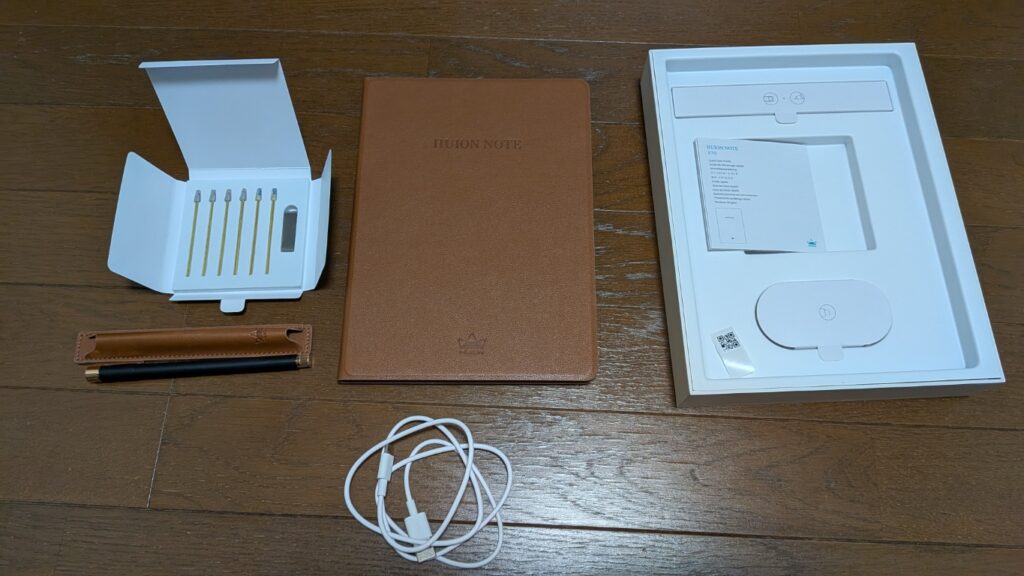
中身は
- Huion Note本体
- タブレット表面カバー
- メモ用紙(A5サイズ50ページ)
- ペン
- ペンケース
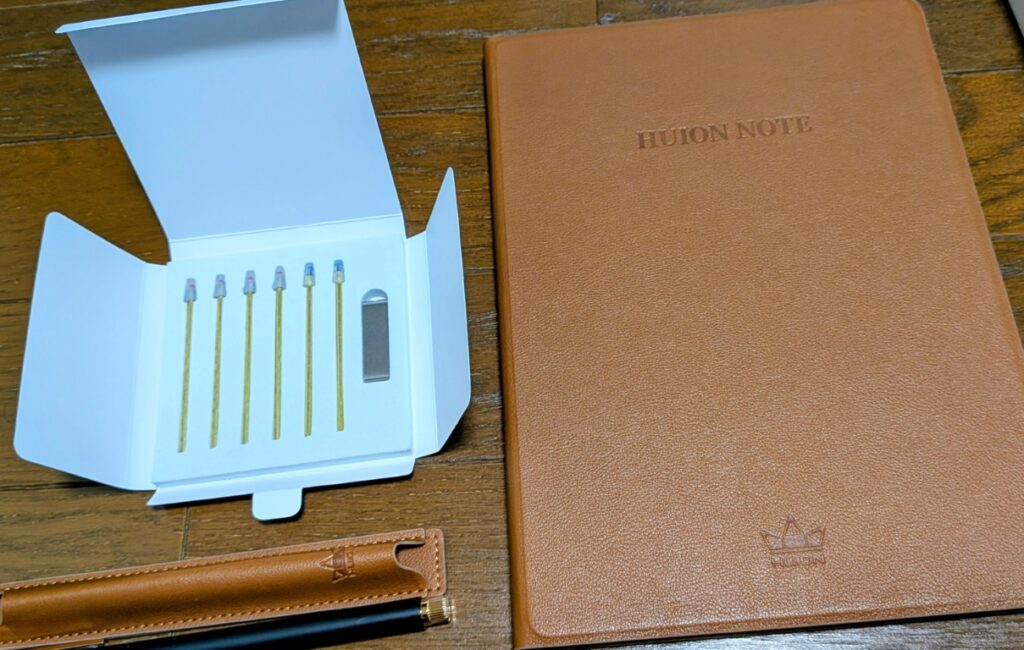
- 替芯 ボールペンタイプ(4本)
- 替芯 プラスチックタイプ(2本)
- 芯抜き
- USB-C – USB-A ケーブル
- クイックスタートガイド
が入っています。
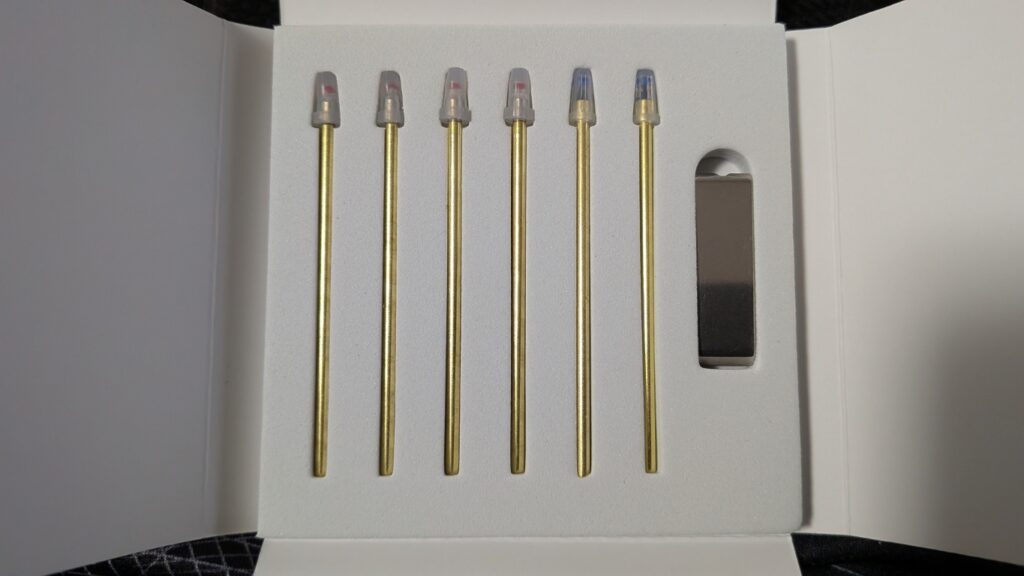
替芯は先が赤いのがボールペンタイプ、先が青いのがプラスチックタイプです。
色がついているのは先端を保護するカバーで、使う時には外します。
紙に書く場合はボールペン(インクの色は黒)、ペンタブレットとして使う場合はプラスチックを使います。
ペンはバッテリー不要、8192レベルの筆圧感知、+-60度の傾き検知機能があると商品ページに記載がありますね。
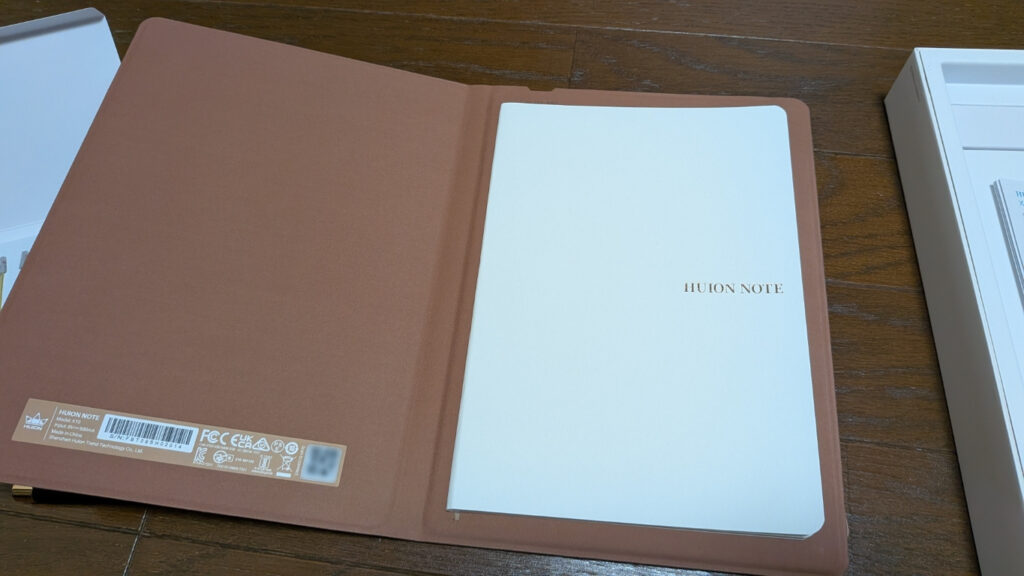
メモ用紙はA5サイズで50ページ。
Huion Noteは最大50ページのオフライン保存に対応しています。
付属のメモ用紙を使い切った場合は、市販のA5サイズのノートブックを取り替えて使うことが可能です。
(交換用のノートの厚さは10mm以内とのこと)
持ってみて思ったのは、軽くて持ち運びしやすいですね。
コンパクトなのでカバンにも入れやすいです。
板型ペンタブレットとして見ても、薄くて軽いです。
本体は充電式ですが18時間のバッテリー持ち、連続待受時間30日と長時間の使用ができそうですね。
あと本体の見た目がおしゃれで高級感があります。
セットアップしてみる
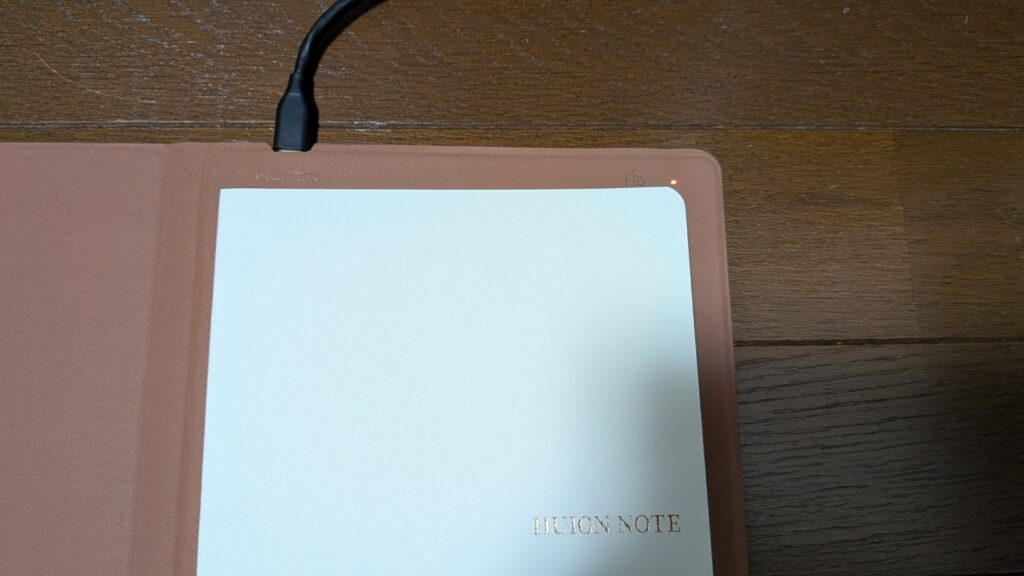
まずはケーブルで充電。
普段スマホの充電に使っているUSB Type-Cケーブルでも充電できました。
充電が完了したら早速セットアップしていきます。
Huion Noteは本体を開けば起動します。
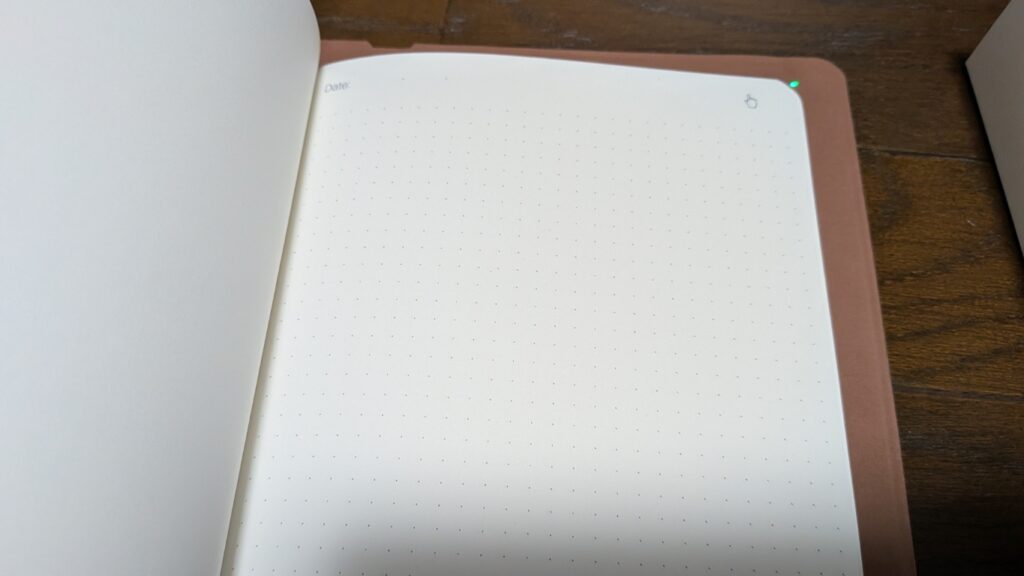
右上のランプが緑色ならば問題なく起動状態ですね。
赤いランプが点滅状態だとバッテリーが少ない状態です。
電池残量がゼロになるまで赤いランプが点滅→電池残量が10%以下
赤いランプが1分間点滅→電池残量が20%以下
緑色のランプが点灯→電池残量が20%以上
赤色のランプが点灯→充電中
アプリをインストールする
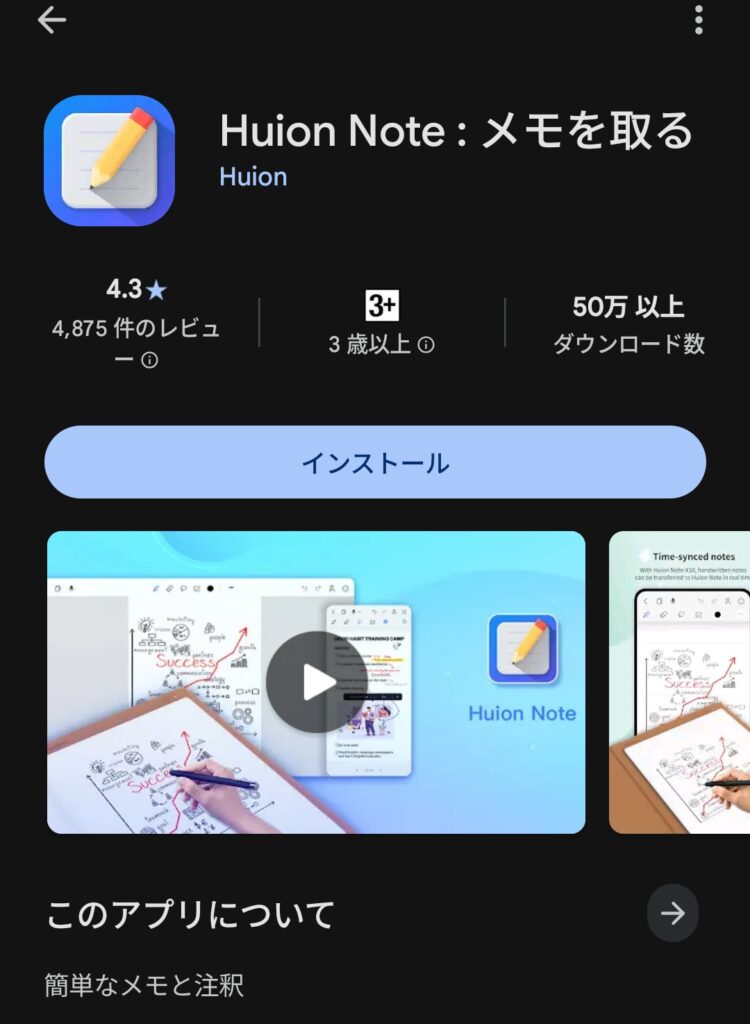
1 スマホアプリをインストール
まずはHuion Noteのアプリをスマホにインストールします。


2 スマホ・アプリと本体を接続
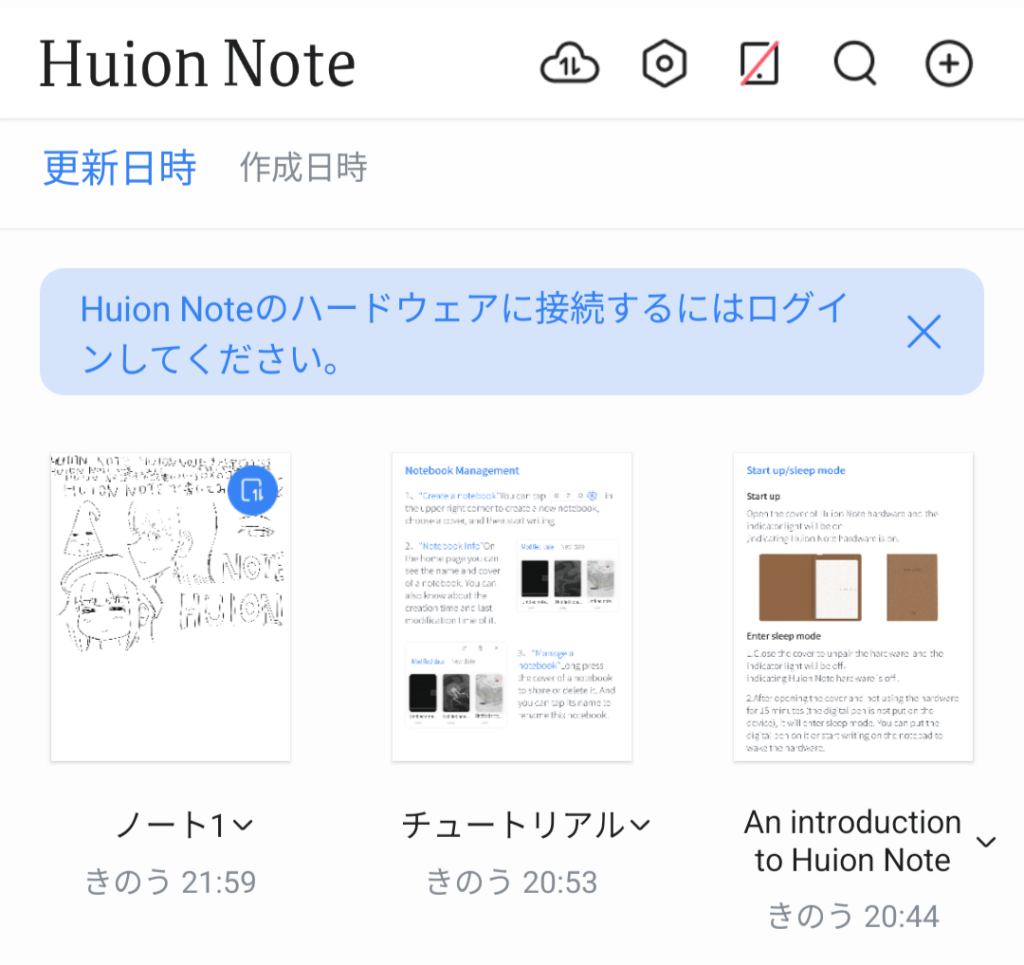
アプリを起動するとチュートリアルが表示されます。
右上にConnectボタンがあり、タップすることでスマホとHuion Note本体の接続操作ができます。
接続方法はBluetooth、またはノートに貼ってあるQRコードをスキャンすることで接続が可能になります。
3 ノートを使い始める
特に難しいことはなくセットアップが完了。
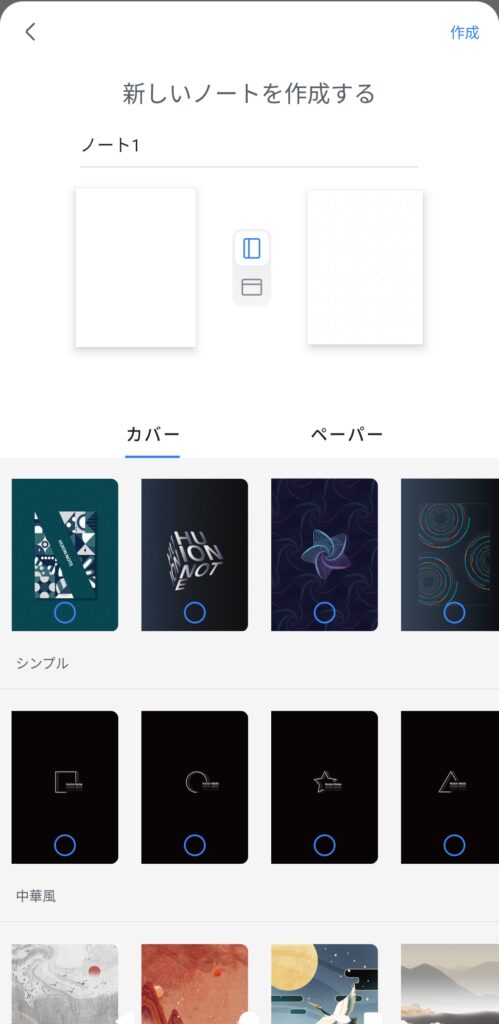
+から新しくノートを作れば書いていけます。
ただアイコンがいくつもあり、どのアイコンがどんな操作だ?と若干の混乱はありました。
まぁ新しいソフトやデバイスというものは慣れるまで戸惑いますね。
実際に使ってみた
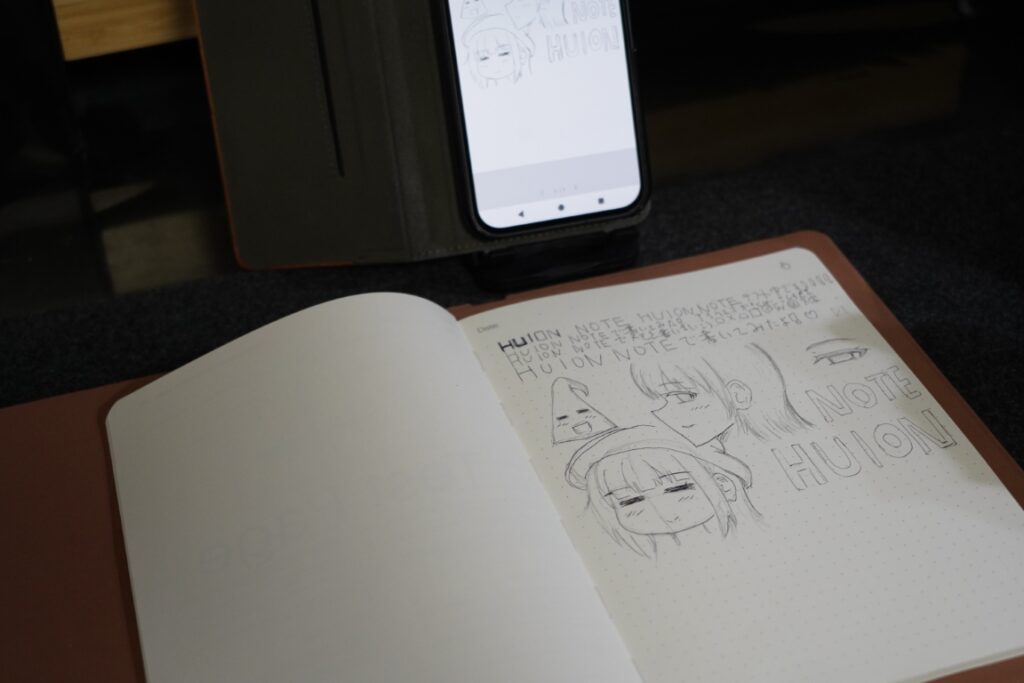
まずはボールペンを使い、スマホと連動したノートに書いていきましょう。
紙に書いた内容がリアルタイムでスマホにも表示されます。
初めて使った時は「おお~」となる面白い体験でした。
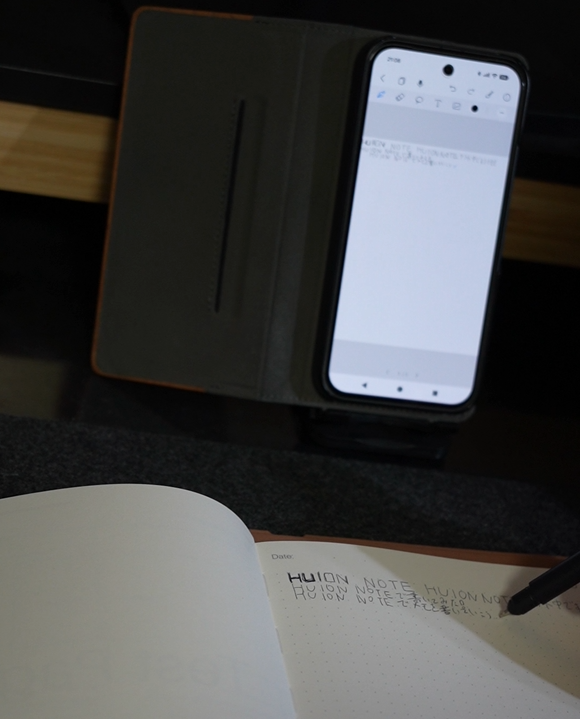
ただし紙がずれているとデータもずれます。
僕はノートの位置がずれた状態で書いていたので、スマホ側の表示もずれていました。
メモ用紙がしっかりと奥まで入っているか確認が大事ですね。
あと付属ノートはドット入りです。
文章をまっすぐ書くならあると良いですが、イラスト用途では少し気になる場面もありました。
ボールペンの書き味は好みが分かれるかもですね。
やや引っかかる感覚があります。
滑らかな書き味のボールペンを普段から使っている方は、違和感があるかもしれません。
使用中に紙が若干たわむ感じもありますね、この点は気になりました
描いてみた感想
文字やイラストを描いてみました。
シャープペンシルで下描きをして、ボールペンで上からなぞっています。
アナログで絵を描くことに慣れている人なら気にせず使えるはずです。
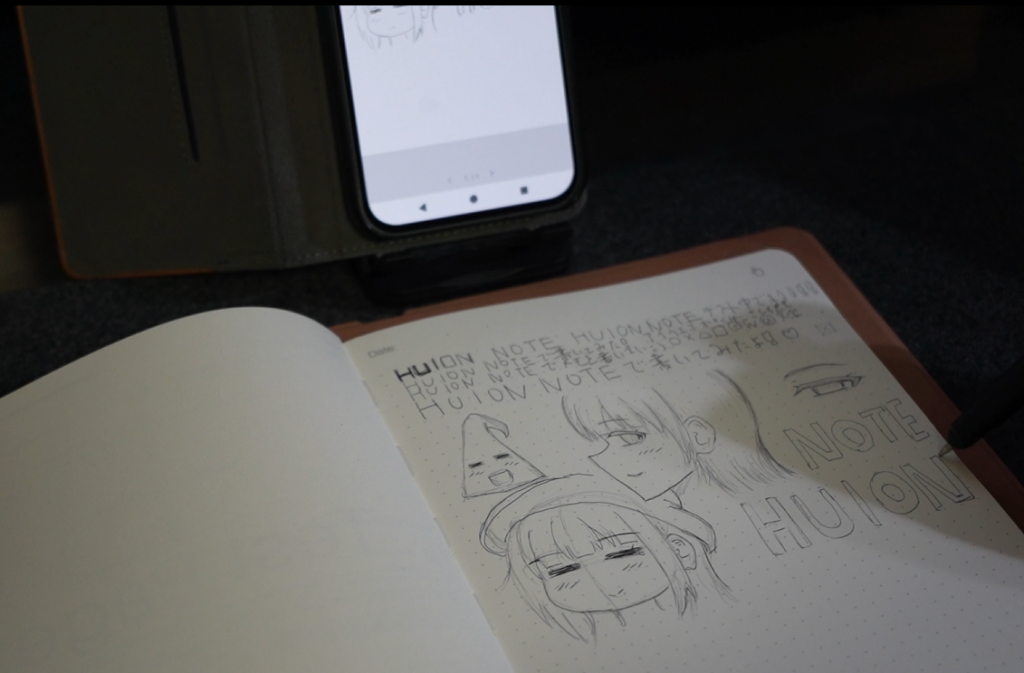
ただ僕の場合は久しぶりのアナログ作業で手こずりました。
普段は液晶ペンタブレット&クリップスタジオペイントを使っているため、戻したり修正のできないアナログ作業は難しく感じました。
拡大縮小や移動など、ソフトパワーを使いまくってなんとか描いてる僕なので、アナログ作業で作品を作っている方は凄いと思っています。
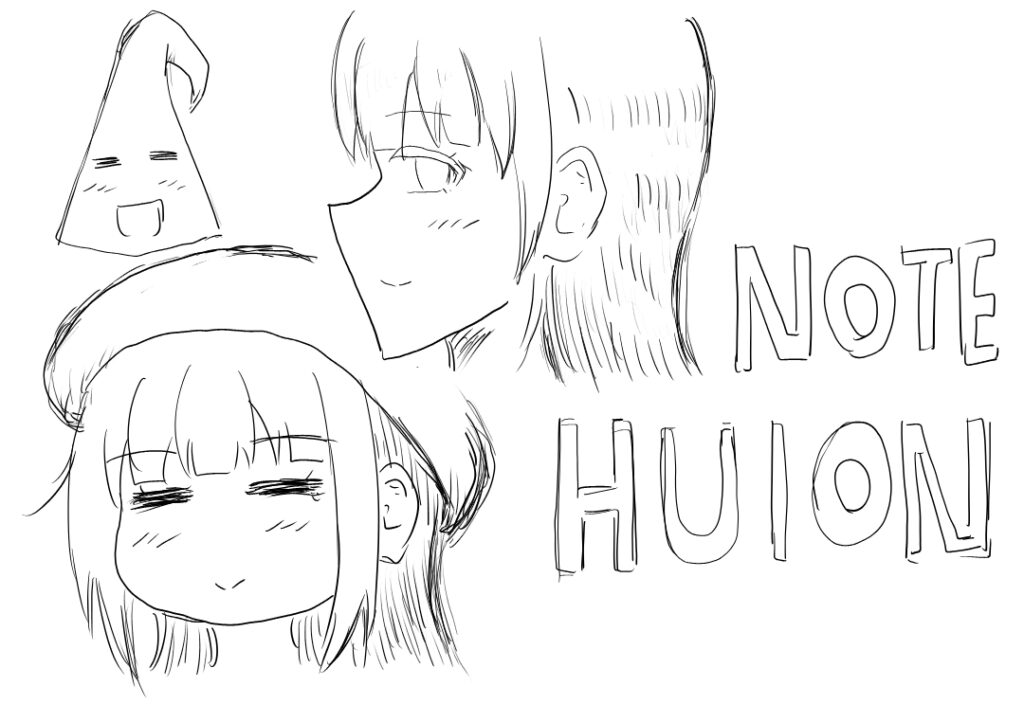
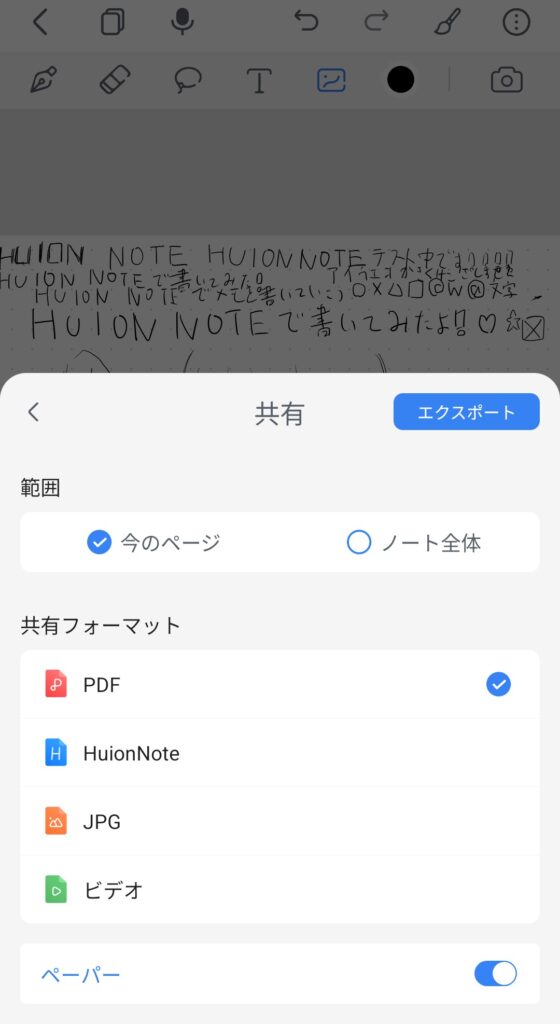
描いたノートのデータはオンラインストレージ等に共有ができます。
データ共有はJPGやPDF形式に対応していました。
JPG出力はできますがPNG出力は見当たらなかったですね。
イラスト用途では、白い部分を透過してPNG出力ができたら良いかもと感じました。
ペンタブレットとして使ってみた
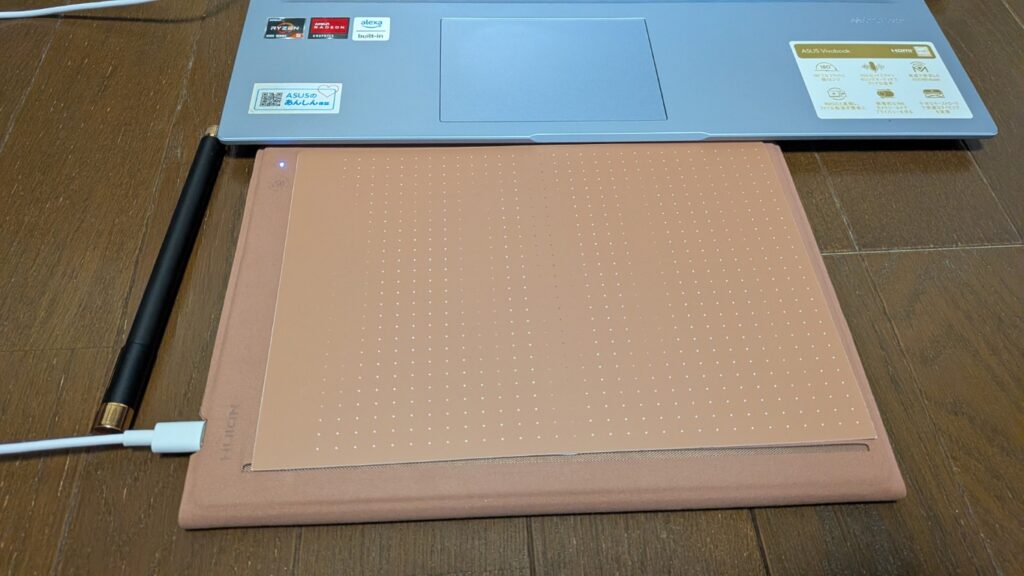
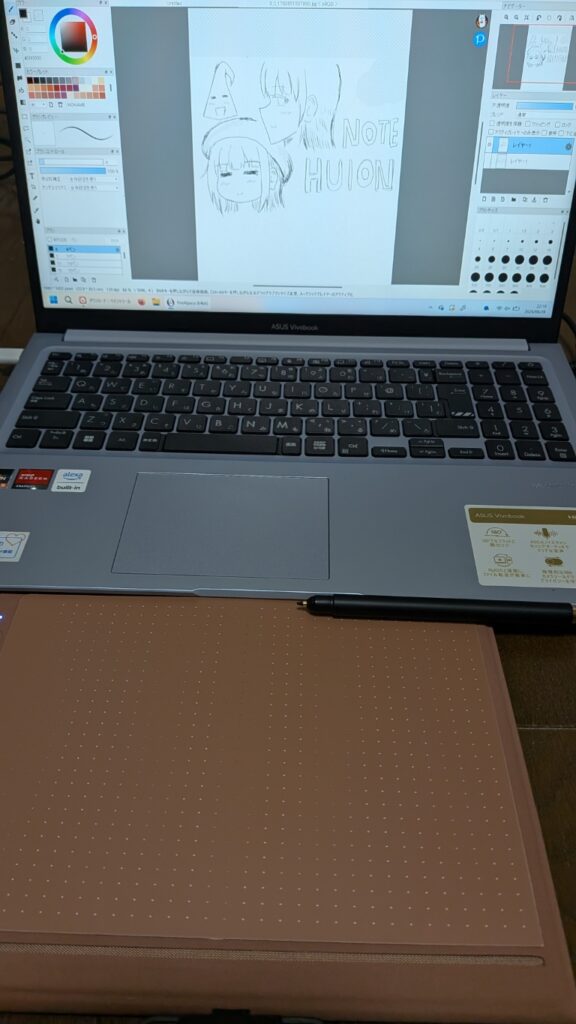
紙のノートを外し、シートを装着するとペンタブレットとして使用できます。
USBケーブルでノートPCに接続して使ってみました。
ペン先はプラスチックタイプの芯に交換します。
使う前にはPCへドライバのインストールが必要です。
ドライバはこちらから↓
スマートノートブック→Huion Note(製品シリーズ)→Huion Note(商品名)を選びます。
描いてみたら板タブレットに近い感覚ですね。
普段から板タブレットを使っている人なら違和感なく使えると思います。
ペンタブレット専用のペンではないので、ペンにボタンはありませんが、軽量薄型な板タブレットとして使えます。
メモ用紙+スマホとしても、ペンタブレット+PCでも使えますね。
Huion Noteの良いポイントと気になるポイント
使ってみて思った良いポイントと気になるポイントはこちらです
Huion Noteの良いポイント
- 紙に書いた内容を簡単にデータ化できる
- リアルタイムで同期される
- コンパクトで持ち運びやすい
- ペンタブレットとしても使える
- ノートは市販のノートで代用可能(入れ替えられる)
気になるポイント
- ペンの書き味は好みが分かれる
- ドット入り用紙が気になる場合がある
- PNG出力に対応していない
- アナログに慣れていないと少し難しい
- ノートは右ページだけ使う(左が無駄になる)
こうなったら嬉しいポイント
こうなったら良いなというポイントを勝手に言わせていただきます。
- ボールペンがスラスラ描けるペンだと嬉しい(uni/PILOT/Pentelなどのメーカーと共同開発してほしい)
- PNG透過出力できたら嬉しい
- メモ帳のドットが無いと嬉しい(無地のメモ帳を自分で使えば良いんだけどね)
- 熱で消えるボールペンもあるので、それで書いたり消したり出来たら嬉しい(無茶か……?)
Huion Noteまとめ
ということでHuion Noteを使ってみました。
価格は定価16999円、セールで安くなっている場合もあります。
記事作成時には12749円(25%OFF)という価格です。
やや良いお値段にも感じますが、アナログでメモやラフを描く機会が多い人に向いているスマートノートでした。
また、板タブレットとしても利用できるのが面白いですね。
アナログ派の人や板タブレットを普段から使っている人とは相性が良さそうです。
僕のように普段アナログで描かない人は、手こずるかもしれません。
やはりアナログは難しい……
ですがこういった新しいデバイスは触ったことがないので、新鮮な体験でした。
アナログとデジタルの融合という不思議な感覚。
リアルタイムでスマホのノートに同期されていくのは面白い体験でしたね。
Huion Noteが気になっているという方、普段からメモやラフをノートに書いているという方の参考になれば幸いです。
Huion Noteの商品ページはこちら↓
その他のHuion製品
Huionは液晶ペンタブレットや左手デバイスも製作しています。
過去にはレビューもしているので、そちらもぜひどうぞ。
















コメント